

Si vous avez déjà un compte 1xBet et que vous voulez le retrouver sur votre téléphone Android, vous pouvez le faire sans perdre vos identifiants ni vos préférences. L’APK est le fichier qui installe l’application sur Android ; il ne fonctionne pas sur iPhone. Avant de vous lancer, il est utile de savoir comment se passe le téléchargement, l’installation, la configuration, la sécurité, les permissions, la mise à jour et la correction des erreurs courantes, afin d’utiliser l’application en connaissance de cause.
Résumé de l’application Android
L’application 1xBet pour Android se présente sous forme de fichier APK. Une fois installée, elle offre un accès aux mêmes fonctionnalités que le site mobile, avec une interface adaptée au tactile. Vous pouvez vous connecter avec votre compte existant, consulter les marchés, suivre vos paris et gérer votre profil. L’application n’est pas disponible sur le Play Store, ce qui explique la nécessité de télécharger le fichier séparément.
Sur iPhone, il n’existe pas d’application iOS officielle vérifiée à ce jour. Les utilisateurs d’iPhone peuvent passer par le site mobile dans Safari, qui reste accessible et fonctionnel. Un APK Android ne s’installe pas sur iOS.
Téléchargement de l’APK
La première décision consiste à choisir la source du fichier. Un APK destiné à Android doit provenir d’une source contrôlée. Un guide affilié, comme celui que vous lisez, n’est pas l’éditeur officiel de l’application. Il peut vous orienter vers un fichier, mais il ne garantit pas son authenticité. Le protocole HTTPS sur une page de téléchargement ne prouve pas à lui seul que l’APK est sûr. Il faut vérifier d’autres indices : la cohérence du nom du fichier, la présence d’une signature numérique et l’absence de publicités intrusives sur la page.
Sur votre téléphone, ouvrez le navigateur et allez sur la page de téléchargement. Vous pouvez pour cela passer par l’application mobile 1xbet et suivre les indications fournies. Le fichier se télécharge dans le dossier « Téléchargements » de votre appareil. Évitez de modifier son extension ou de le renommer, et attendez la fin complète du téléchargement avant de manipuler le fichier.
Si vous utilisez un ordinateur, transférez ensuite le fichier sur votre téléphone par câble USB ou par un service de stockage cloud. Vérifiez que le transfert est terminé avant de débrancher.
Étapes d’installation
L’installation se fait en plusieurs étapes. Voici la procédure détaillée :
- Ouvrez l’application « Fichiers » ou « Mes fichiers » sur votre Android.
- Localisez le fichier APK dans le dossier « Téléchargements ».
- Appuyez sur le fichier. Une fenêtre d’avertissement peut apparaître.
- Autorisez temporairement l’installation depuis cette source. Cette autorisation ne doit être accordée qu’à l’application qui ouvre l’APK.
- Lisez les permissions demandées par l’application avant de valider.
- Appuyez sur « Installer » et attendez la fin de l’opération.
- Une fois l’installation terminée, ouvrez l’application.
- Retournez dans les paramètres et retirez l’autorisation d’installation que vous aviez accordée.
Si le système affiche un message de sécurité, ne le contournez pas. Play Protect peut analyser le fichier. Laissez-le actif. Si une alerte de logiciel dangereux apparaît, arrêtez l’installation et supprimez le fichier.
Un conflit de signature peut bloquer la mise à jour. Cela arrive lorsque l’APK installé provient d’une source différente de celle du nouveau fichier. Dans ce cas, ne désinstallez pas immédiatement l’application. Vous risqueriez de perdre les données locales et l’accès rapide à votre session. Essayez d’abord de retrouver le même fournisseur d’APK ou de contacter le support. Conservez la possibilité de récupérer votre compte avant toute suppression.
Configuration et prérequis
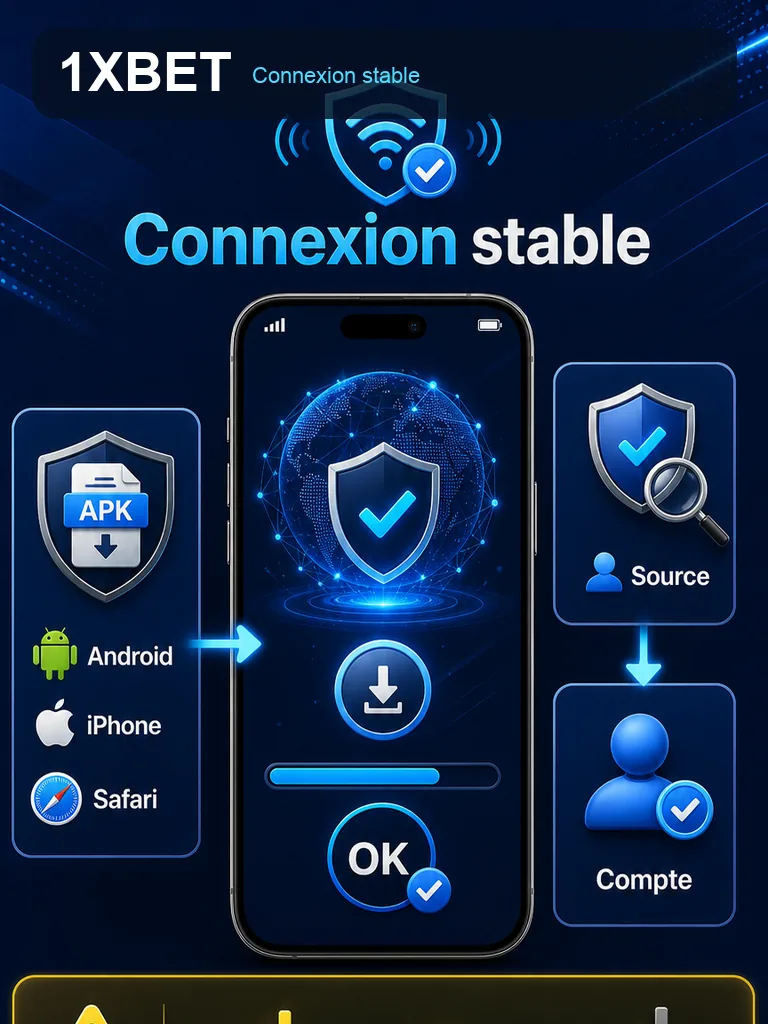
Avant d’installer, vérifiez que votre appareil dispose de suffisamment d’espace libre. La taille du fichier varie, mais prévoyez une marge. Assurez-vous que la batterie est suffisamment chargée pour éviter une interruption. Une connexion internet stable est nécessaire pour la première ouverture et pour la connexion au compte.
Activez l’installation depuis des sources inconnues uniquement le temps de l’installation. Après, désactivez cette option. C’est une bonne pratique de sécurité qui limite les risques.
Sécurité et source
La sécurité d’un APK dépend de sa provenance et de son intégrité. Un fichier signé numériquement par l’éditeur est plus fiable qu’un fichier modifié. Un guide affilié ne peut pas certifier l’authenticité. Il peut seulement vous indiquer où trouver des informations. Vérifiez toujours la signature si vous en avez les moyens techniques. Sinon, comparez la taille et le nom du fichier avec les informations disponibles sur plusieurs sources.
Un APK installé en dehors du Play Store échappe aux contrôles automatiques de Google. Play Protect peut toutefois analyser le fichier lors de l’installation ou après. Ne désactivez jamais Play Protect pour installer un APK. Ne contournez jamais une alerte de logiciel dangereux. Si vous avez un doute, n’installez pas.
Permissions Android
L’application peut demander plusieurs permissions. Voici les plus courantes et leur utilité :
| Permission | Utilité | Recommandation |
|---|---|---|
| Stockage | Enregistrer des captures ou des fichiers temporaires | Accordez si nécessaire, sinon refusez |
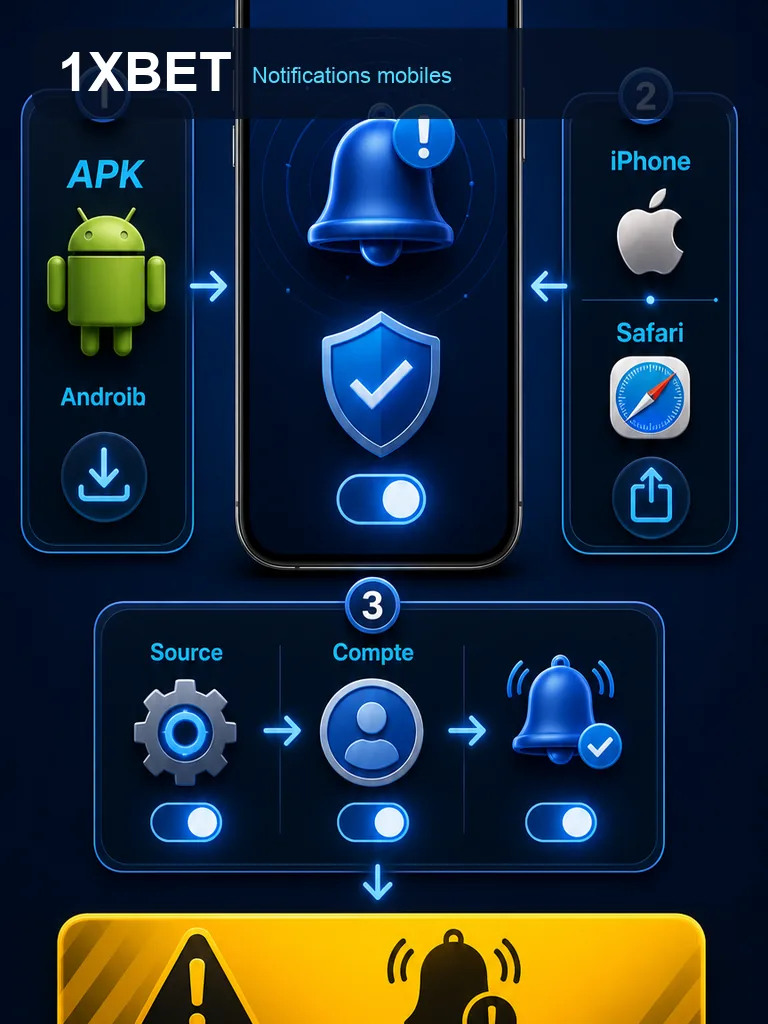
| Notifications | Recevoir des alertes sur les matchs ou le compte | Activez plus tard dans les paramètres |
| Localisation | Adapter certaines informations régionales | Refusez si vous n’en avez pas besoin |
| Appareil photo | Scanner un document ou un QR code | Accordez uniquement pour une action précise |
Vous pouvez modifier ces permissions dans les paramètres Android après l’installation. Une permission accordée puis retirée peut limiter certaines fonctions. Ne donnez pas de permissions sans comprendre leur usage.
Mise à jour de l’APK
Les mises à jour corrigent des bugs et améliorent la compatibilité. Pour mettre à jour, téléchargez la nouvelle version et installez-la par-dessus l’ancienne. Si le conflit de signature bloque l’opération, renommez l’ancienne application ou utilisez la fonction de mise à jour intégrée si elle existe. Ne désinstallez pas avant d’avoir tenté une récupération de compte. Une désinstallation efface les données locales. Si vous avez oublié votre mot de passe, utilisez la procédure de récupération sur le site mobile avant de supprimer l’application.
Après une mise à jour, vérifiez que vous pouvez vous connecter. Si un problème de connexion survient, il ne s’agit pas toujours d’une erreur d’installation. Vérifiez votre mot de passe, votre connexion internet et l’état du service. Les erreurs d’authentification sont souvent indépendantes du fichier APK.
Android contre iPhone et site mobile
Android accepte les APK, contrairement à iPhone. Sur iPhone, vous pouvez passer par le site mobile dans Safari. Pour un accès rapide, ajoutez un signet dans Safari à votre écran d’accueil : cela crée un raccourci vers le site sans installer d’application. Sur Android aussi, vous pouvez utiliser le site mobile si vous préférez ne pas installer d’APK. Le site mobile offre les mêmes fonctionnalités de base, mais l’application peut être plus fluide sur certains appareils.
Ouverture et accès au compte existant
Après l’installation, ouvrez l’application. Saisissez vos identifiants existants. Ne créez pas un nouveau compte si vous en avez déjà un. L’installation ne crée pas de compte automatiquement. Si vous ne vous souvenez plus de vos identifiants, utilisez la fonction « Mot de passe oublié » sur l’écran de connexion. Vérifiez que vous êtes sur la bonne page et que votre clavier ne génère pas d’erreurs de saisie.
Si la connexion échoue, vérifiez que votre compte n’est pas bloqué temporairement. Un message d’erreur de connexion n’est pas nécessairement lié à l’APK. Il peut venir du réseau ou du serveur. Réessayez plus tard ou contactez le support.
Erreurs d’installation courantes
Voici un tableau des erreurs fréquentes et des pistes de solution :
| Erreur | Cause probable | Action |
|---|---|---|
| Fichier non installé | APK corrompu ou incomplet | Retéléchargez le fichier |
| Conflit de signature | APK existant d’une autre source | Ne désinstallez pas tout de suite, cherchez une mise à jour compatible |
| Parse error | Fichier incompatible avec la version Android | Vérifiez la compatibilité, ne forcez pas |
| Espace insuffisant | Stockage plein | Libérez de l’espace |
Ne contournez jamais un avertissement de sécurité. Si le système bloque l’installation, respectez la décision.
Contrôles après installation
Après l’installation, vérifiez que l’icône apparaît dans le tiroir d’applications. Ouvrez l’application et testez la connexion. Parcourez les menus principaux pour vous assurer que l’interface répond. Vérifiez que les notifications fonctionnent si vous les avez activées. Contrôlez les permissions accordées et retirez celles qui ne sont pas nécessaires. Si vous constatez un comportement étrange, désinstallez l’application et signalez le problème.
Une installation ne garantit pas la sécurité ou la légalité de l’usage. Les conditions d’utilisation dépendent de votre pays et de votre situation. Utilisez l’application conformément aux règles applicables.
FAQ
L’APK 1xBet fonctionne-t-il sur iPhone ?
Non. Un APK est un fichier Android. Il ne s’installe pas sur iPhone. Les utilisateurs d’iPhone peuvent consulter le site mobile dans Safari et l’ajouter à l’écran d’accueil comme signet.
Puis-je conserver mon compte existant après avoir installé l’APK ?
Oui. L’installation ne crée pas de nouveau compte. Connectez-vous avec vos identifiants habituels. Si vous ne les avez plus, utilisez la procédure de récupération avant de désinstaller quoi que ce soit.
Que faire en cas de conflit de signature lors de la mise à jour ?
Ne désinstallez pas immédiatement l’application. Essayez de retrouver le même fournisseur d’APK ou une version compatible. Conservez la possibilité de récupérer votre compte. Si vous désinstallez, les données locales seront effacées, mais votre compte en ligne reste accessible depuis un autre appareil ou le site mobile.